タイマー - 無料でブラウザからすぐ使える
インストール不要。時間を設定して、スタートを押すだけ。
タイマーの使い方 - 3ステップで簡単設定
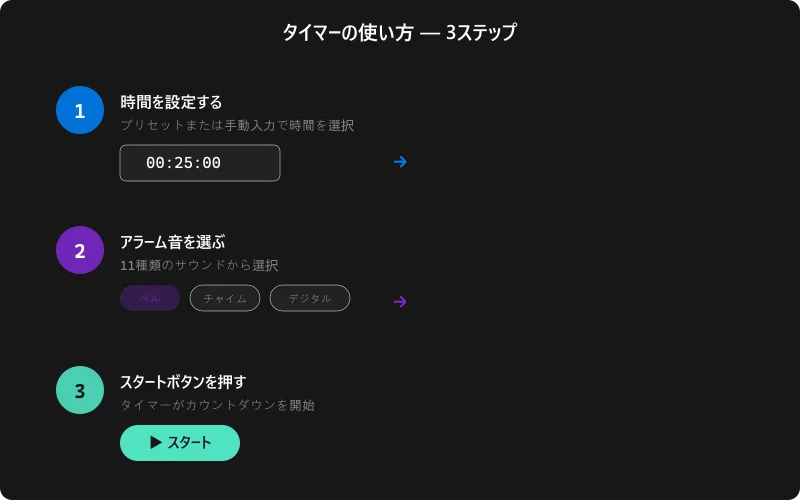
タイマーの設定はとても簡単です。3つのステップですぐに使い始められます。
ステップ1:時間を設定する
ページ上部のタイマーツールで、時間を設定します。方法は2つあります。
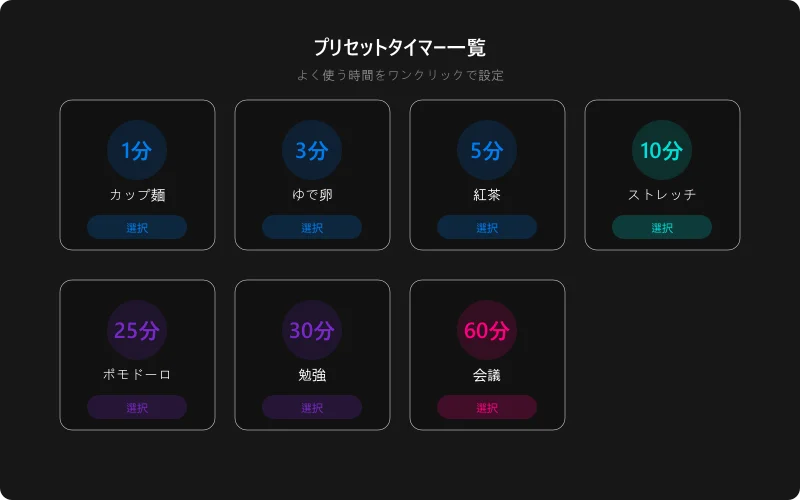
- プリセットボタンを使う:1分、3分、5分、10分、25分、30分、60分からワンクリックで選択
- 手動入力:時・分・秒の入力欄に直接数値を入力(最大99時間まで設定可能)
ステップ2:アラーム音を選ぶ
タイマーが終了したときに鳴るアラーム音を11種類から選べます。ベル、チャイム、デジタル音など、使用シーンに合った音を選んでください。音量もスライダーで調整できます。
ステップ3:スタートボタンを押す
「スタート」ボタンを押すと、カウントダウンが始まります。タイマーの動作中は、ブラウザのタブにも残り時間が表示されます。一時停止したいときは「一時停止」ボタン、最初からやり直すときは「リセット」ボタンを押してください。
プリセットタイマー - よく使う時間をワンクリックで
taimaaonline.orgの無料タイマーには、よく使われる時間のプリセットが用意されています。ボタンを押すだけで、すぐにタイマーをスタートできます。
| プリセット | おすすめの用途 |
|---|---|
| 1分タイマー | カップ麺の仕上げ、インスタント食品、歯磨き |
| 3分タイマー | ゆで卵(半熟)、即席麺、ストレッチ |
| 5分タイマー | 紅茶の抽出、短い休憩、瞑想 |
| 10分タイマー | ストレッチ、短い作業、読書タイム |
| 25分タイマー | ポモドーロ・テクニック、集中作業 |
| 30分タイマー | 料理、勉強セッション、会議 |
| 60分タイマー | 長時間の会議、試験勉強、ワークアウト |
アラーム音の種類と選び方
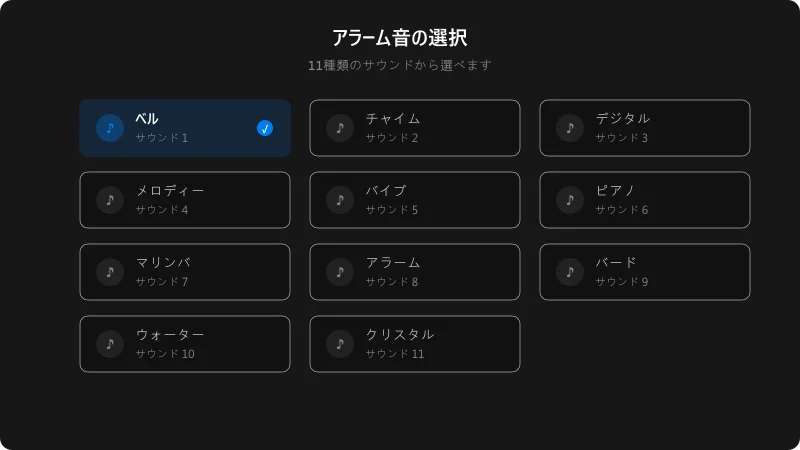
タイマー終了時のアラーム音は11種類から選択できます。使用する場所や好みに合わせて、最適な音を選びましょう。
全11種類のサウンド
ベル、チャイム、デジタル、メロディー、ピアノ、マリンバ、アラーム、バード、ウォーター、クリスタル、バイブの11種類を用意しています。
用途別おすすめ
- オフィス・職場:チャイムやクリスタルなど、控えめで上品な音がおすすめ
- 自宅・キッチン:ベルやアラームなど、はっきり聞こえる音が安心
- 集中作業・勉強:ピアノやメロディーなど、穏やかな音でリズムを崩さない
- 静かな環境:バイブを選べば音を鳴らさず、画面表示と通知だけでお知らせ
音量調整
音量はスライダーで0〜100%まで自由に調整できます。周囲の環境に合わせて設定してください。
大きな画面で見やすいタイマーが必要な場合は、大画面デジタルタイマーもご活用ください。
フルスクリーンモードの活用法
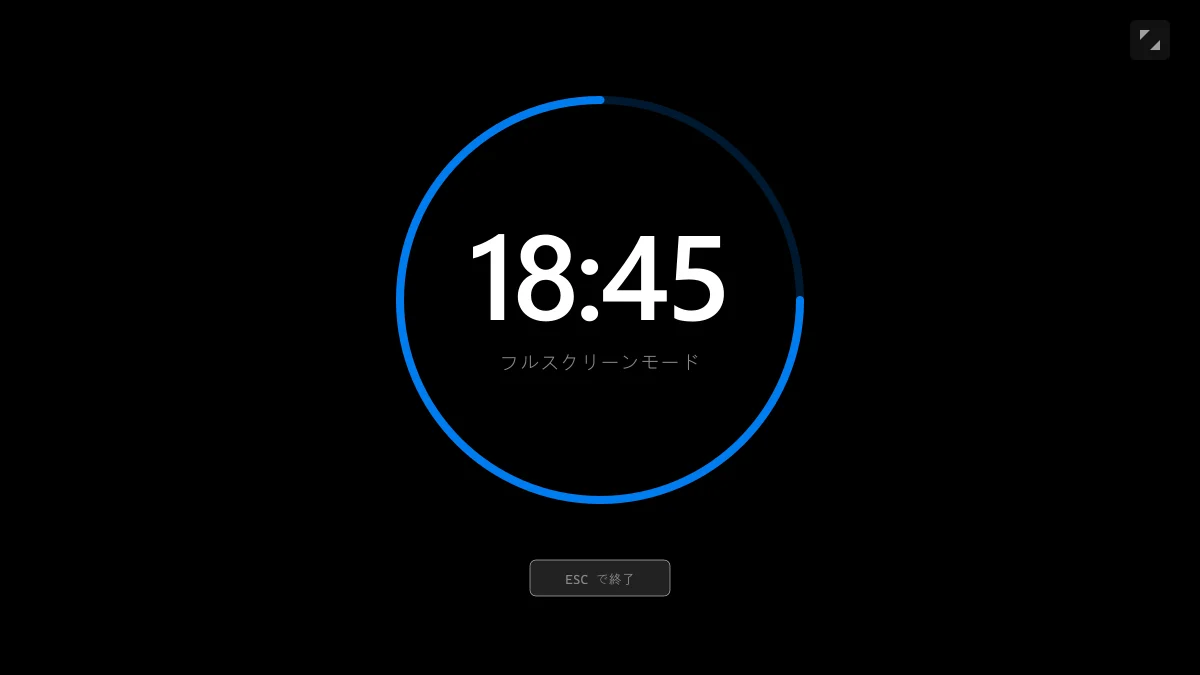
タイマーの「⛶」ボタンを押すと、フルスクリーン表示に切り替わります。画面全体にタイマーが表示され、離れた場所からでも残り時間を確認できます。
プレゼンテーションでの使い方
発表時間の管理に最適です。プロジェクターやモニターに映して、全員が残り時間を把握できます。10分、15分、20分のプレゼンに合わせてタイマーを設定しましょう。
教室・セミナーでの活用
授業やワークショップのタイムキーパーとして使えます。グループワークの時間管理にもぴったりです。大きな文字で表示されるので、教室の後ろからでもはっきり見えます。
会議の時間管理
会議室のモニターにタイマーを映せば、時間を意識した効率的な会議ができます。各議題に時間を割り当てて、時間内に結論を出す習慣をつけましょう。
ポモドーロタイマーで集中力アップ
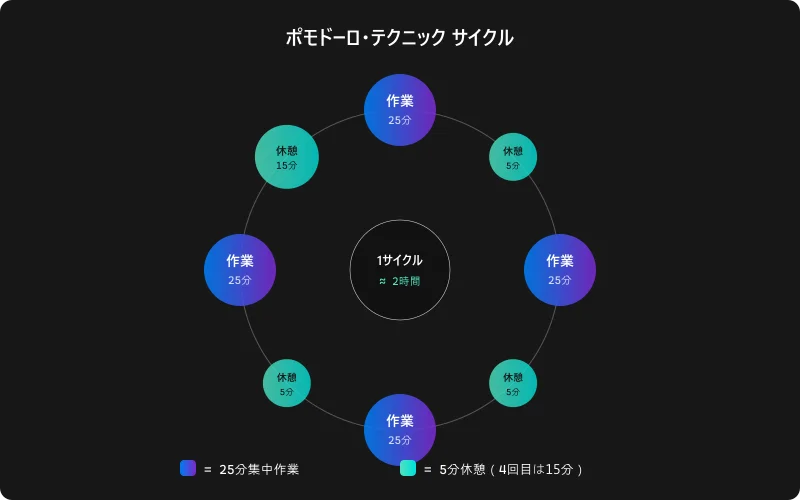
ポモドーロ・テクニックは、25分の集中作業と5分の休憩を繰り返す時間管理法です。イタリアのフランチェスコ・シリロが考案した方法で、世界中の学生やビジネスパーソンが活用しています。
ポモドーロの基本サイクル
- 25分間、集中して作業する(1ポモドーロ)
- 5分間の短い休憩を取る
- これを4回繰り返す
- 4ポモドーロ後に15〜30分の長い休憩を取る
taimaaonline.orgでの設定方法
プリセットから「25分」を選択します。繰り返しボタン(🔁)をオンにすれば、タイマー終了後に自動で次の25分が始まります。休憩時間は手動で5分に設定してください。
勉強・仕事での活用
受験勉強では科目ごとにポモドーロを割り当てると、バランスよく学習できます。仕事では、メールチェックや資料作成など、タスクごとに25分を区切ることで集中力が続きます。
目標日までの残り時間を知りたい場合は、カウントダウンタイマーもぜひご利用ください。
ダークモード - 目に優しいタイマー表示
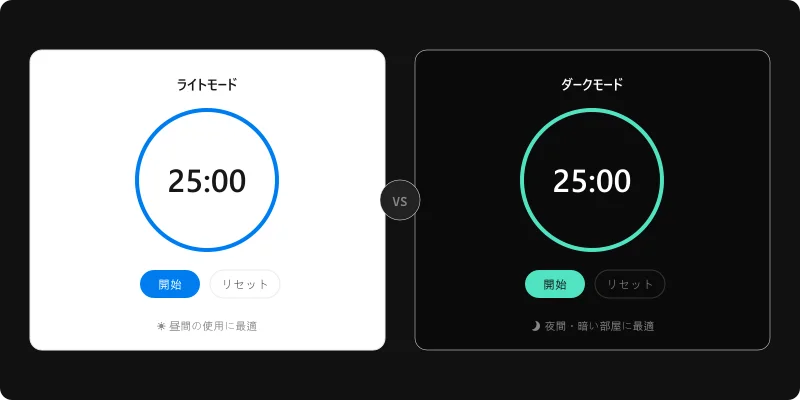
taimaaonline.orgのタイマーは、お使いのOSやブラウザのダークモード設定に自動的に対応します。暗い背景に白い文字で表示されるため、目の疲れを軽減できます。
こんな場面で便利
- 夜間作業:夜遅くの勉強や仕事でも、画面のまぶしさを抑えられます
- 暗い部屋:映画鑑賞中やベッドルームでタイマーを使うときに最適
- 長時間使用:ダークモードは目への負担が少なく、長時間の使用でも疲れにくい
繰り返し(インターバル)タイマーの使い方
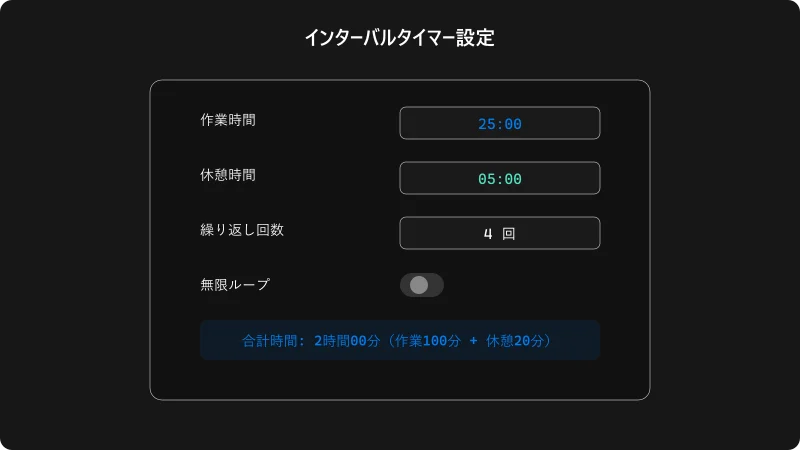
繰り返しモードをオンにすると、タイマー終了後に自動で同じ時間のカウントダウンが再スタートします。インターバルタイマーとして、さまざまな場面で活用できます。
インターバルトレーニング
筋トレやHIIT(高強度インターバルトレーニング)に最適です。例えば30秒の運動と10秒の休憩を繰り返す場合、30秒に設定して繰り返しモードをオンにします。
料理の工程管理
煮込み料理で10分ごとにかき混ぜる、パン生地を15分ごとに確認するなど、定期的な作業の管理に便利です。
勉強の休憩サイクル
25分の勉強と5分の休憩を自動で繰り返せるため、ポモドーロ・テクニックの実践に最適です。手動でタイマーをリセットする手間がありません。
タイマーが使える場面 - 仕事・勉強・料理・運動
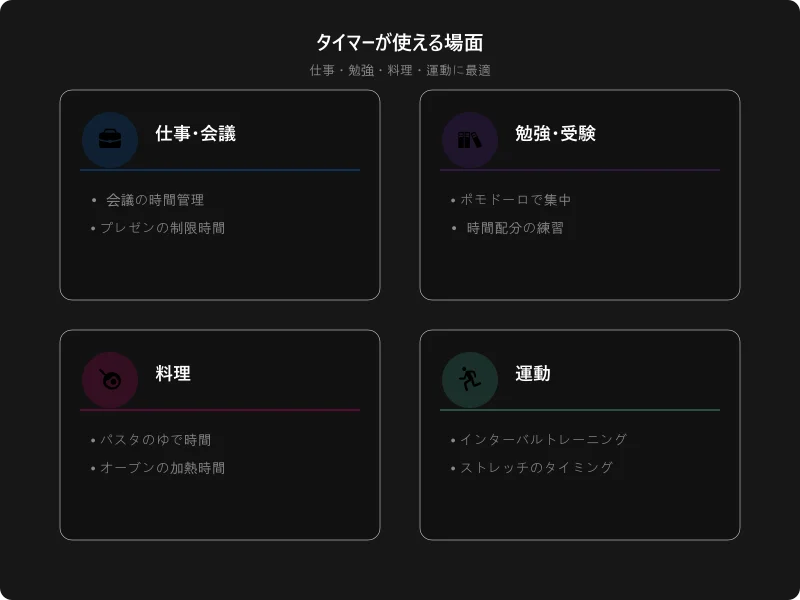
オンラインタイマーはさまざまなシーンで活躍します。場面ごとの具体的な活用法をご紹介します。
仕事・会議の時間管理
プレゼンの持ち時間を管理したり、会議の各議題に時間制限を設けたりできます。タイマーを画面に表示しておけば、時間を意識した効率的な仕事ができます。フリーランスの方は作業時間の記録にも使えます。
勉強・受験対策
模擬試験の時間管理、科目ごとの学習時間の配分、ポモドーロ・テクニックによる集中学習。タイマーを使って勉強することで、時間への意識が高まり、効率的に学習を進められます。
料理・キッチンタイマーとして
パスタのゆで時間、オーブンの焼き時間、煮込み時間の管理に。スマートフォンのブラウザで開けば、キッチンタイマーの代わりとして使えます。複数のタブで複数のタイマーを同時に動かすことも可能です。
運動・トレーニング
プランクの保持時間、インターバルトレーニングの管理、ヨガのポーズ保持時間。繰り返しモードと組み合わせれば、トレーニングのセット管理も簡単です。
他の時間計測ツール
taimaaonline.orgでは、タイマー以外にもさまざまな時間計測ツールを提供しています。用途に合わせてお使いください。
| ツール | 機能 | おすすめの用途 |
|---|---|---|
| タイマー | 設定時間からカウントダウン | 料理、勉強、会議 |
| ストップウォッチ | 0から経過時間を計測 | スポーツ、タイム計測 |
| カウントダウンタイマー | 目標日時までの残り時間 | イベント、締め切り |
| パソコンタイマー | PC画面にタイマー表示 | デスクトップ常時表示 |
| デジタルタイマー | 大画面デジタル表示 | プレゼン、教室 |
タイマーは「あと何分」を知りたいとき、ストップウォッチは「何分経った」を知りたいときに使います。カウントダウンタイマーは特定の日時(イベントや締め切り)までの残り時間を表示するツールです。
よくある質問(FAQ)
タイマー活用動画
ポモドーロ・テクニックの実践方法を動画で解説しています。BGM付きで作業用タイマーとしてもお使いいただけます。
今すぐタイマーを使ってみましょう
taimaaonline.orgのタイマーは、ブラウザさえあればどこでも使える無料ツールです。インストールもアカウント登録も不要。ページを開いて、時間を設定して、スタートを押すだけ。
11種類のアラーム音、フルスクリーン表示、繰り返しモード、ポモドーロ対応など、必要な機能がすべて揃っています。仕事の会議、勉強のポモドーロ、料理のキッチンタイマー、トレーニングのインターバル。あらゆる場面で活用できます。
PC、スマートフォン、タブレットのすべてに対応。このページのタイマーを今すぐお試しください。