方法1:ブラウザでタイマーを表示する(おすすめ)
最もおすすめの方法は、ブラウザでtaimaaonline.orgにアクセスすることです。
手順
- Chrome、Edge、Firefoxなどのブラウザを開く
- アドレスバーに
taimaaonline.orgと入力してアクセス - タイマーの時間を設定して「スタート」を押す
ブックマークに追加する方法
ブックマークバーに追加すれば、次からはワンクリックでタイマーを開けます。Ctrl+D(Mac: Cmd+D)でブックマークに追加できます。
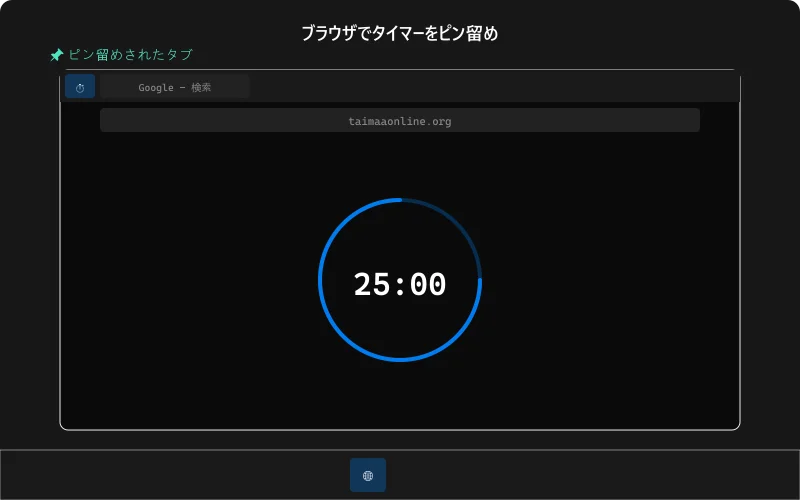
ブラウザのタブをピン留め
タブを右クリックして「タブをピン留め」を選択すると、ブラウザを開くたびにタイマーが自動で読み込まれます。ピン留めされたタブは小さなアイコンで表示され、誤って閉じることもありません。
方法2:Windowsの時計アプリを使う
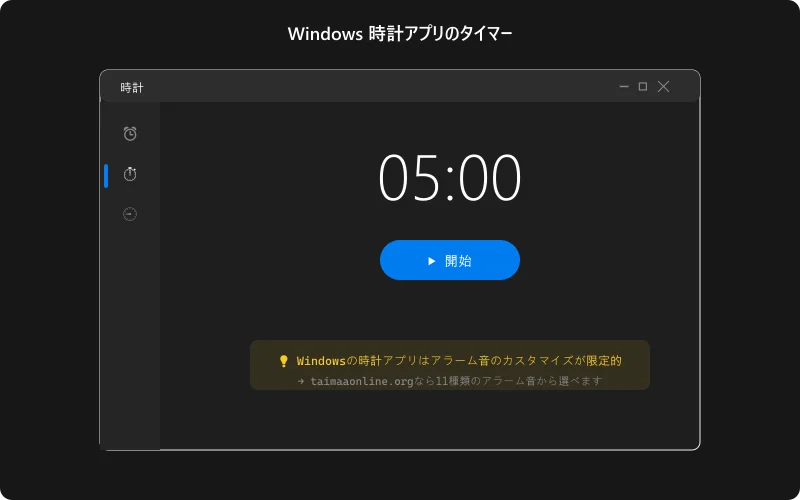
Windows 11やWindows 10には、標準の「時計」アプリにタイマー機能が内蔵されています。
Windows 11での開き方
- スタートメニューを開く(Windowsキーを押す)
- 「時計」と入力して検索
- 「時計」アプリを開く
- 左メニューから「タイマー」を選択
- 時間を設定して「▶」ボタンで開始
Windows 10との違い
Windows 10では「アラーム&クロック」というアプリ名です。機能はほぼ同じですが、Windows 11版の方がUIがモダンになっています。
方法3:タイマーアプリをインストールする
Microsoft Storeやサードパーティから、専用のタイマーアプリをインストールする方法もあります。
メリット・デメリット比較
| 方法 | メリット | デメリット |
|---|---|---|
| ブラウザ版(おすすめ) | インストール不要、多機能、常に最新 | ブラウザを開く必要あり |
| Windows時計アプリ | OS標準、すぐ使える | 機能が限定的 |
| 専用アプリ | オフライン動作、カスタマイズ | インストール必要、更新が必要 |
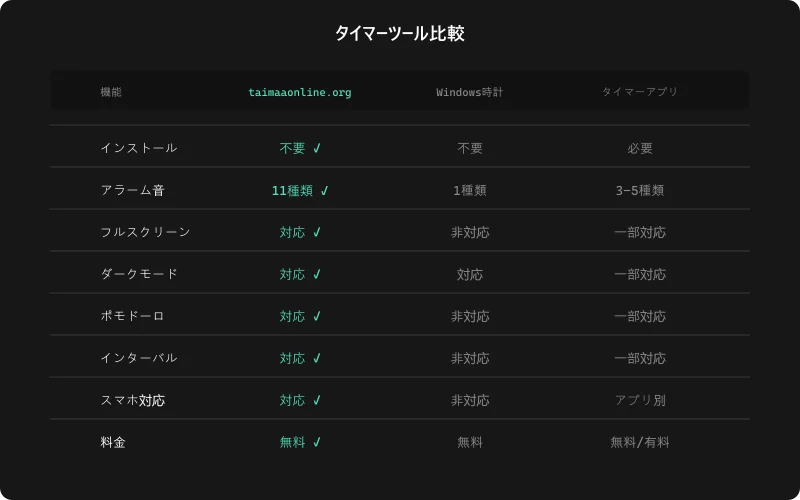
ほとんどの場合、ブラウザ版が最も手軽で多機能です。taimaaonline.orgのタイマーをぜひお試しください。
タイマーをデスクトップに常時表示する方法
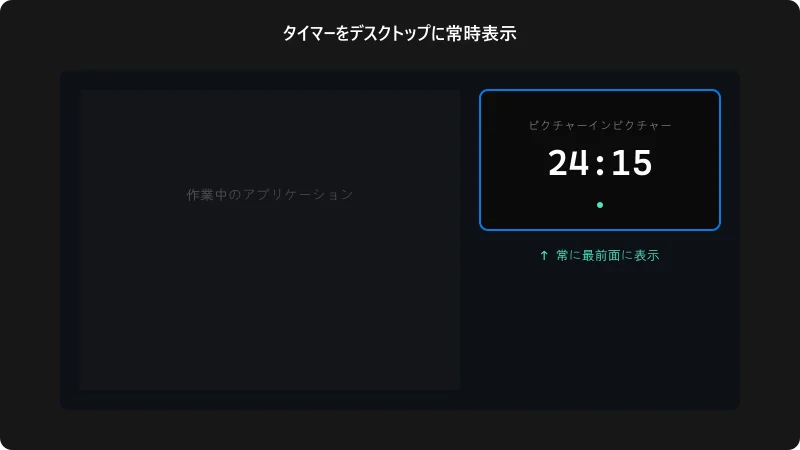
ブラウザのピクチャーインピクチャー機能
一部のブラウザでは、動画のピクチャーインピクチャー(PiP)機能を応用して、タイマーを小さなウィンドウで常時表示できます。他の作業をしながらでも残り時間が一目で分かります。
タスクバーにピン留め
Edgeブラウザでは、ウェブサイトをアプリとしてインストールする機能があります。taimaaonline.orgをアプリとしてインストールすれば、タスクバーにピン留めしてネイティブアプリのように使えます。
- Edgeでtaimaaonline.orgを開く
- メニュー(…)→「アプリ」→「このサイトをアプリとしてインストール」
- タスクバーにアイコンが追加される
Windows ショートカットキーで素早くタイマー起動
パソコンのキーボードショートカットを使えば、タイマーをすばやく起動できます。
- Windows + S → 「時計」と入力してEnter → 時計アプリが起動
- Ctrl + T(ブラウザで)→ アドレスバーにtaimaaonline.org → Enter
- ブックマークバーに登録 → ワンクリックでタイマー起動
大画面で見やすいタイマーが必要な場合は、デジタルタイマーもご活用ください。
よくある質問
パソコンでタイマーを表示するなら
タイマー パソコン 表示の方法を3つご紹介しました。ブラウザでtaimaaonline.orgにアクセスする方法が、最も手軽で多機能です。インストール不要、無料、11種類のアラーム音、フルスクリーン対応。パソコンでタイマーを使いたいときは、ぜひtaimaaonline.orgをお試しください。